Consulter les ventes#
Rechercher une vente#
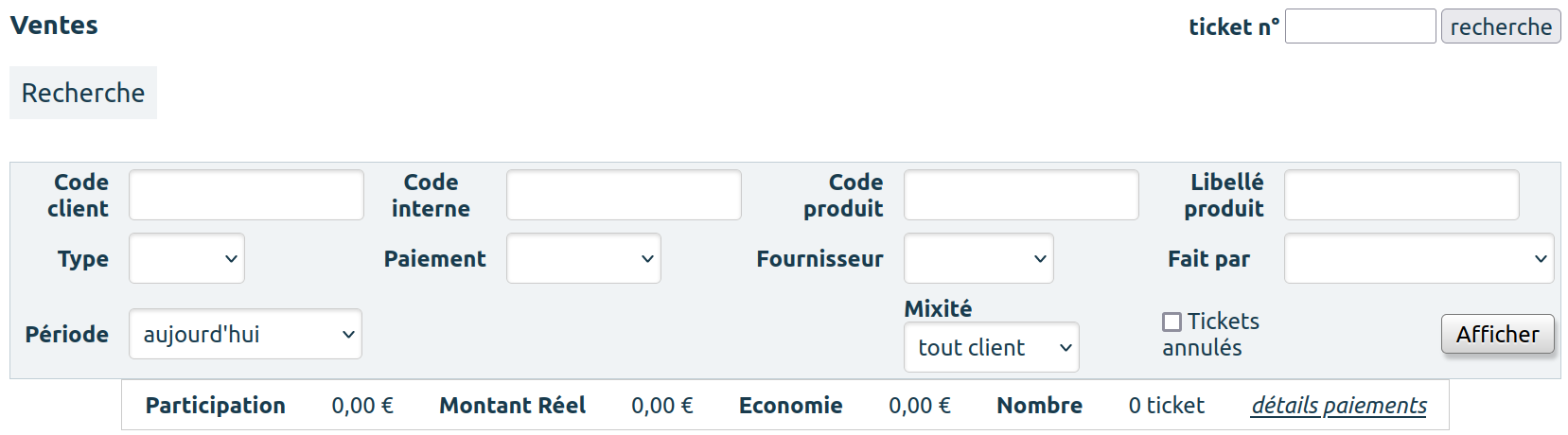
La recherche d’une vente peut se faire directement par le numéro de ticket s’il est connu. Pour cela, entrez le numéro de ticket dans la case qui se trouve en haut et à droite, et appuyez sur le bouton Recherche : si le ticket existe, il s’affichera comme résultat de la recherche. Dans le cas contraire, le message “Aucune vente trouvée” s’affiche.
La recherche peut également se faire en renseignant un ou plusieurs critères : si aucun critère n’est indiqué, on affiche toutes les ventes du jour après un clic sur le bouton Afficher.
Les critères de recherche sont :
Le Code Client du bénéficiaire
Le Code interne du client
Le Code produit (ou code-barres indifféremment)
Le Libellé produit : la recherche se fait sur le début du libellé. Par exemple, la saisie de “pom” trouvera le produit “pomme”, mais la saisie de “pomme golden” ne trouvera pas “pomme” seul.
Un filtre par type parmi “caisse” ou “colis” : vous pouvez ainsi afficher toutes les distributions (par défaut), que les ventes via la caisse (choix “caisse”) ou que les distributions de colis (choix “colis”).
Un filtre par type de paiement parmi “Espèce”, “Chèque”, “CB”, “Autre”, “Réservé 1” à “Réservé 4”.
Un filtre par fournisseur pour n’afficher que les ventes faites avec les produits du fournisseur spécifié.
Un filtre “fait par” pour indiquer l’utilisateur Escarcelle qui a effectué la vente.
La période sur laquelle afficher les ventes : par défaut Aujourd’hui, vous pouvez sélectionner Dernière semaine, Ce mois, Cette année ou Autre pour vous permettre de saisir une date de début et de fin de période.
Un filtre Mixité pour indiquer le type de client parmi bénéficiaire ou solidaire. Ce filtre ne s’affiche que si vous avez activé l’option de mixité dans les paramètres d’Escarcelle. (cf. chapitre “La gestion de la mixité”)
Une case à cocher Tickets annulés pour afficher les ventes supprimées. Laissez la case décochée pour ne pas afficher les tickets supprimés.
Un bouton Afficher pour lancer l’affichage des ventes correspondantes à la recherche. Lorsque vous changez un critère dans votre recherche, appuyez sur ce bouton pour avoir les résultats.
Résumé des ventes#
Un résumé récapitule les totaux des ventes affichées :

- Participation : le cumul des montants de participation
- Montant Réel : le cumul des montants réels
- Économie : l’économie correspondante (réel - participation)
- Nombre : le nombre de tickets affichés
À chaque nouvelle recherche, ce résumé est mis à jour.
Vous pouvez obtenir les détails des paiements en cliquant sur le lien Détails paiements :

Un tableau s’affiche avec le cumul des encaissements regroupés par mode de paiement, ainsi que le total encaissé et le total rendu, pour l’ensemble des ventes en résultat de la recherche.
Résultats de recherche#

Le tableau en résultat affiche les informations concernant les ventes et reprend :
- Le numéro de ticket
- La date et l’heure de la vente
- Le montant en participation
- Le montant en prix marchand
- Le mode de paiement parmi : Espèce, Chèque, CB, Autre ou l’un des codes réservés numérotés de 1 à 4.
- Le code client
- Le nom et prénom du client (uniquement visible par le gestionnaire Client et le responsable)
- Les dates de début et fin d’accès du client (uniquement visible par le gestionnaire client et le responsable)
- L’hôte de caisse
- Le numéro de caisse (défini dans la caisse version 3)
- Le code interne (défini dans la fiche client)
Corriger le mode de paiement#
En tant que responsable d’épicerie, vous avez la possibilité de corriger le mode de paiement en cas d’erreur. Le mode de paiement est sous-ligné en bleu pour indiquer qu’il est modifiable : en cliquant dessus, une liste de choix vous est proposé pour sélectionner le bon mode de paiement. La prise en compte est immédiate.
Impression et exportation des résultats#

Le contenu du tableau des résultats peut être imprimé ou exporté au format CSV compatible avec un tableur, grâce aux boutons qui se trouvent sous le tableau de résultat.
Le bouton Export standard génère un fichier avec les éléments affichés à l’écran : N° Ticket, Date, Heure, Participation, Montant réel, Mode paiement, Code client, Hôte de caisse, Numéro de caisse, Code interne.
Le responsable d’épicerie voit aussi les colonnes supplémentaires : Nom client, Prénom client, Début accès, Fin accès.
Le bouton Autres exports, accessible uniquement au responsable d’épicerie et aux gestionnaires clients, permet de choisir parmi 2 modes d’export particulier :
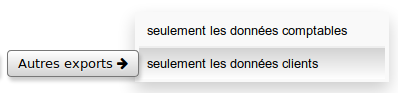
seulement les données comptables (uniquement les infos de ventes sans les infos clients) : N° Ticket, Date, Heure, Participation, Montant réel, Mode paiement, Code client, Hôte de caisse, Numéro de caisse, Code interne
seulement les données clients (uniquement les infos clients sans le détail des montants) : N° Ticket, Date, Heure, Code client, Nom client, Prénom client, Début accès, Fin accès, Code interne
Détail d’une vente#
En cliquant sur un numéro de ticket dans le tableau de résultats, vous pourrez visualiser le détail de la vente (équivalent au ticket pouvant être imprimé par la caisse d’Escarcelle)
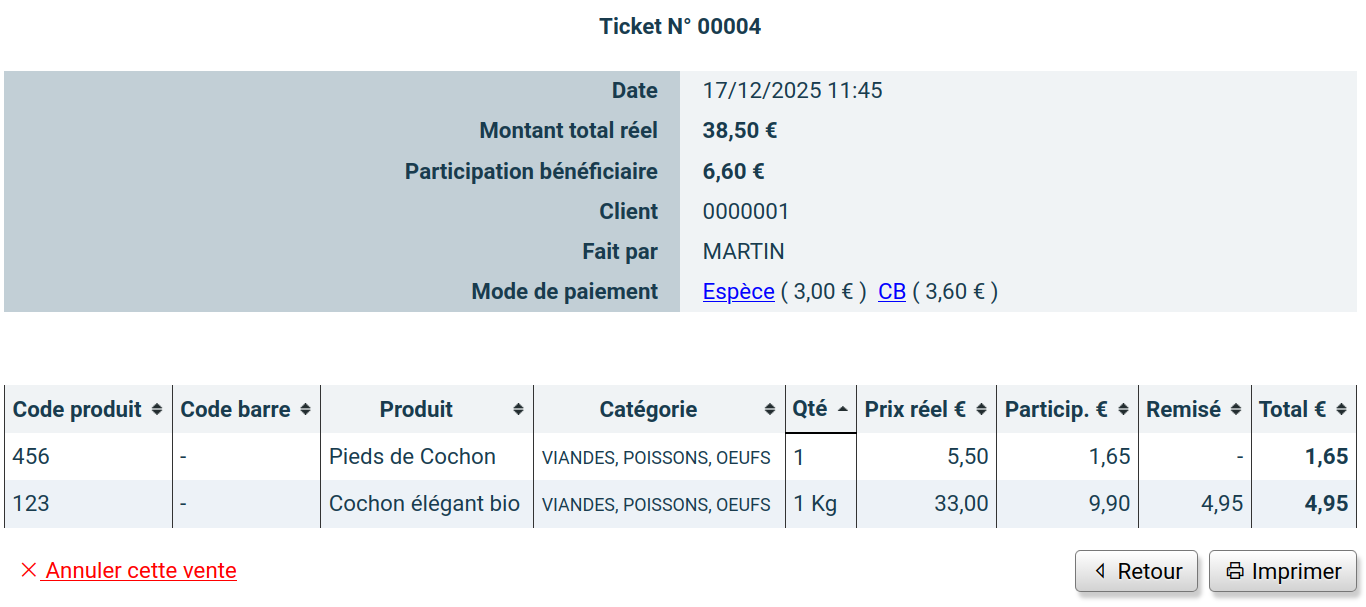
L’entête du ticket indique :
- la date et l’heure à laquelle la vente a été réalisée
- le montant total réel si le client avait effectué ses achats en commerce traditionnel
- la participation bénéficiaire
- le numéro du client
- le nom de la personne associée au compte utilisateur ayant réalisé la vente
- le détail des paiements, avec, pour chaque mode de paiement, le montant entre parenthèses, ainsi qu’une indication “Rendu” pour le rendu de monnaie s’il y a lieu
Vous pouvez imprimer le détail de cette vente grâce au bouton Imprimer qui apparaît tout en bas et à droite.
Ou bien revenir au tableau de résultats, à l’aide du bouton Retour.
Si vous êtes responsable de l’épicerie, vous aurez également un lien Annuler cette vente, en bas et à gauche du ticket : la vente sera annulée, le stock remis à jour, et le solde client recalculé.