La gestion des produits#
Ajouter un produit#
Une fois dans le menu Stock (sous-menu “Stock actuel”), en haut à droite se trouve le bouton “Ajouter un nouveau produit”.
Ce bouton affiche un formulaire avec l’ensemble des informations nécessaires pour l’enregistrement d’un produit.
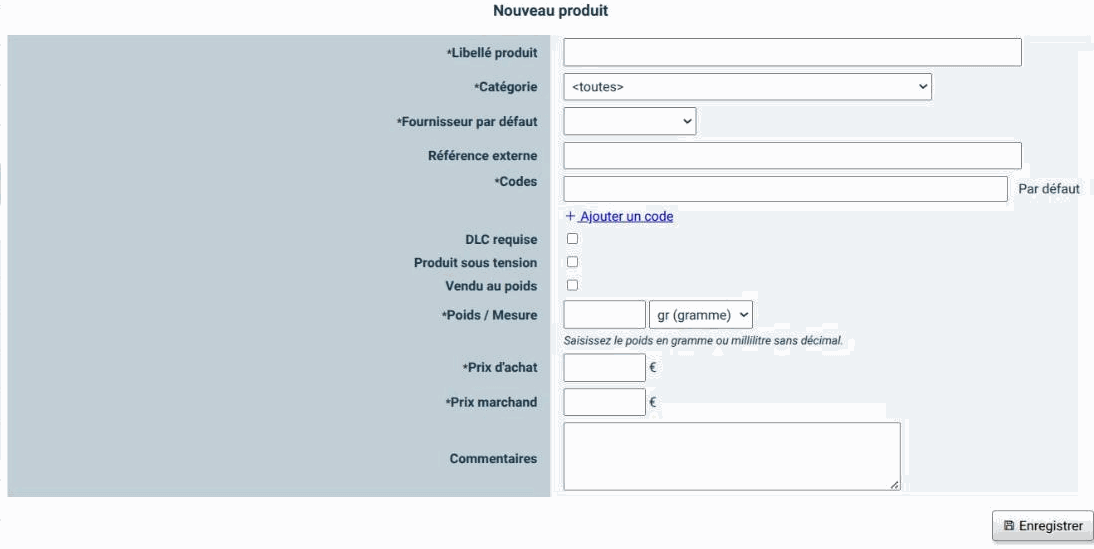
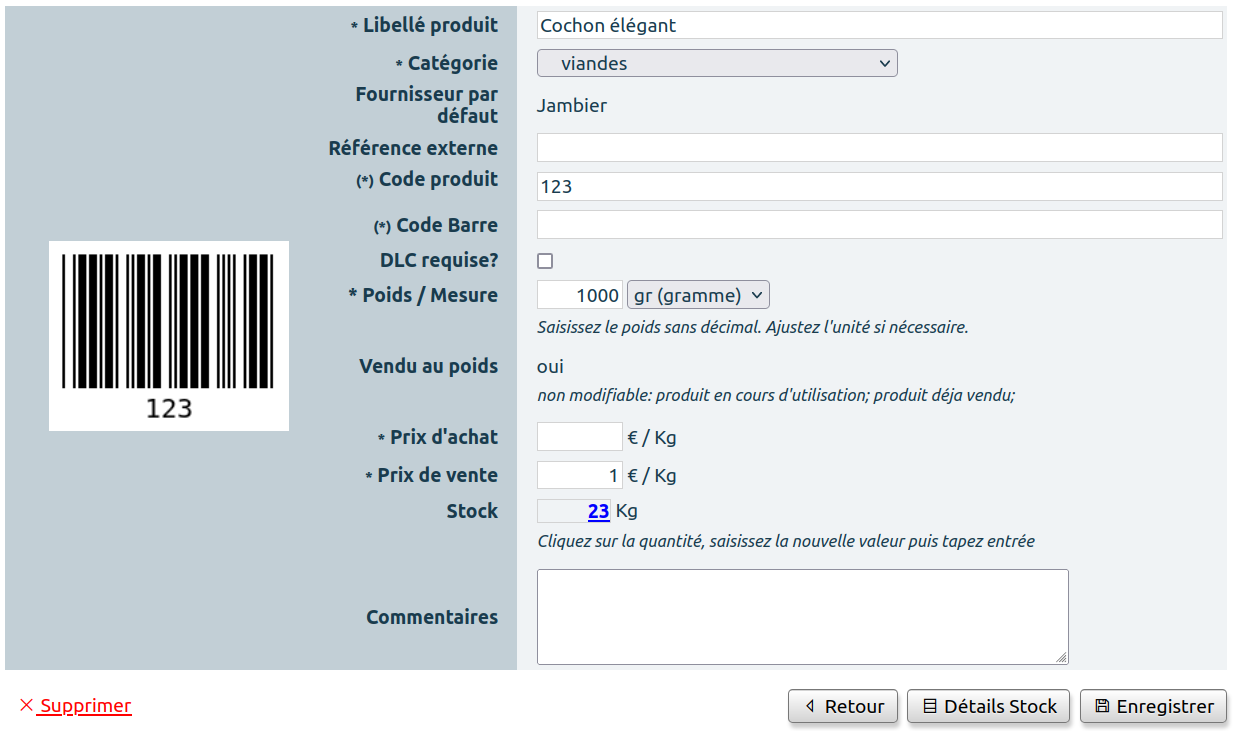
- Libellé produit : le nom du produit tel qu’il sera affiché en caisse et sur les tickets.
- Catégorie : la catégorie du produit.
- Fournisseur par défaut : son fournisseur de référence à choisir parmi ceux qu’on aura préalablement créés dans le menu Fournisseurs. Permet de piloter la tarification ou les commandes fournisseurs.
- Référence externe : un code qui vous est propre, et que vous pourrez retrouver dans les statistiques.
- Codes : le code par lequel le produit sera reconnu en caisse. Il doit être unique et ne peut pas être utilisé comme code d’un autre produit. Vous pouvez ajouter autant de code que nécessaire via le lien “Ajouter un code”. Celui que vous désignerez comme “défaut” (en cochant la case) sera utilisé pour l’affichage dans la liste des stocks.
- DLC requise? : indique si la DLC est obligatoire à saisir lors de l’entrée en stock.
- Produit sous tension : si coché, la caisse rappelle au caissier, au moment du scan de ce produit, le dernier achat qu’en a fait le client (date et quantité). Ce rappel n’est jamais bloquant : il attire simplement l’attention sur un produit à surveiller (produit cher, très demandé, en quantité limitée…). Voir Constitution du panier client.
- Poids/Mesure : poids en gramme ou millilitre sans décimal. ATTENTION la valeur sera bloquée si supérieure à 100 KG
- Vendu au poids : si coché, le produit sera géré au poids plutôt qu’à l’unité, par défaut.
- Prix marchand : montant réel du produit en euro.
- Prix d’achat : si dans l’onglet Paramètres, on a indiqué un prix marchand différent d’un prix d’achat, on peut saisir ici le prix d’achat.
- Commentaire : une zone libre pour associer d’autres informations au produit.
Gestion du stock directe#
Il est possible de gérer le stock du produit directement sur sa fiche. Ouvrez tout d’abord la fiche produit, après l’avoir recherchée dans le menu “Stock/Produits” onglet “Gestion”.
Dans le formulaire, on trouve le champ “Stock”.
En cliquant dans la quantité, on peut modifier directement le stock :
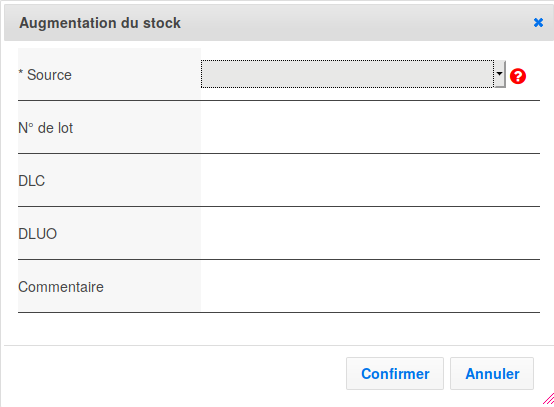
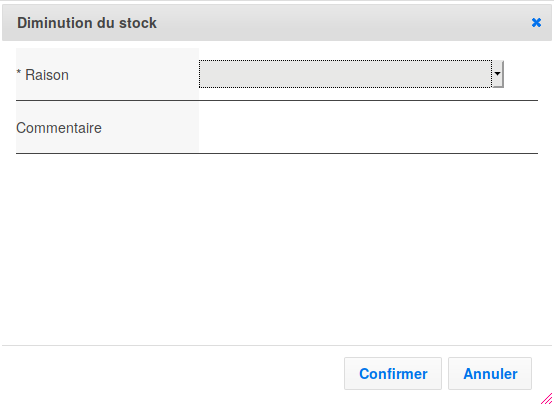
En indiquant la nouvelle valeur du stock : saisissez la nouvelle quantité et appuyez sur la touche “entrée” du clavier. Si la nouvelle quantité est supérieure, vous devrez préciser la source d’approvisionnement. Si la nouvelle quantité est inférieure, vous devrez saisir la raison de cette sortie de stock.
En indiquant le signe plus suivi de la quantité à ajouter au stock : vous devrez mentionner la source d’approvisionnement de cette entrée en stock. Par exemple, en entrant +12 puis en appuyant sur la touche “entrée”, vous indiquez que vous souhaitez ajouter 12 unités au stock.
- En indiquant le signe moins suivi de la quantité à retirer du stock : vous devrez préciser la raison de cette sortie du stock. Par exemple, en indiquant -7 puis en appuyant sur la touche “entrée”, vous indiquez que vous souhaitez retirer 7 unités du stock.
Lorsque le produit a du stock, un bouton “Détails stock” apparaît en bas et permet de consulter les différents lots de stock correspondant aux différentes entrées en stock pour ce produit.

Lorsque le stock tombe à zéro, un bouton “Enlever du stock” apparaît et permet de retirer le stock de ce produit.

Supprimer un produit#
Le produit ne doit avoir aucun stock. Si vous passez son stock à zéro, il faut également l’enlever du stock (cf. étape ci-dessus)
Un lien “Supprimer” apparaît en bas et à gauche de la fiche produit.
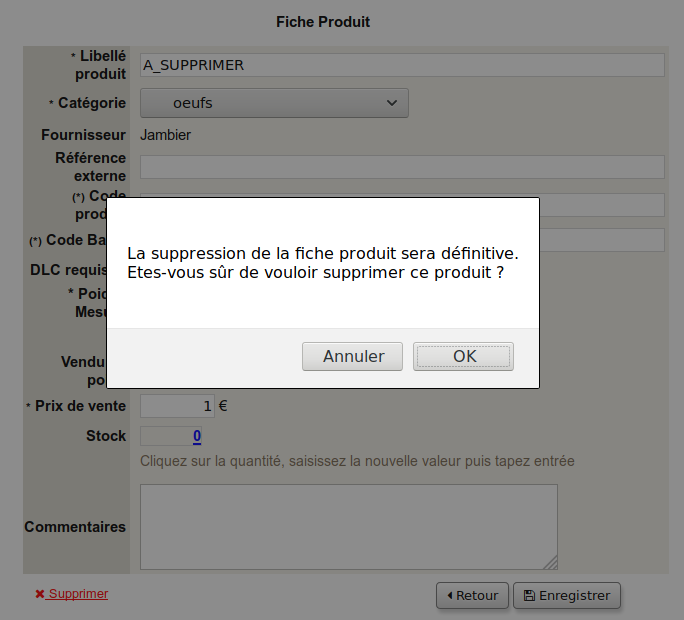
En cliquant dessus, un message demande confirmation avant de procéder à la suppression.
Si vous confirmez, le produit sera marqué comme supprimé et n’apparaîtra plus dans vos recherches. Vous pouvez néanmoins afficher les produits supprimés en cochant la case “afficher les produits supprimés” dans le menu Stock/Produits.
Dans le cas où le produit serait toujours en stock, ou si une livraison ou une commande en cours lui fait référence, ou encore, si le produit se trouve dans le panier ou un colis d’urgence, vous obtiendrez un message bloquant comme ci-dessous :
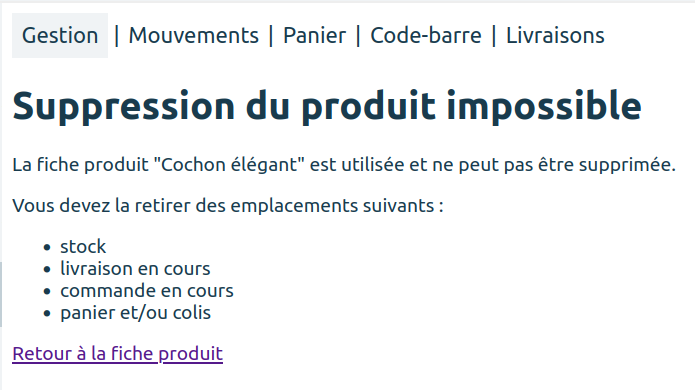
Dans ce cas, vous devrez d’abord enlever le produit de tous les endroits où il est utilisé avant de pouvoir le supprimer.