Stock actuel#
Afficher les stocks#
Le formulaire de recherche permet d’indiquer les critères pour filtrer les stocks.

Critères de recherche disponibles :
- Libellé : Nom du produit à rechercher (recherche libre partout dans le texte - par ex: “concentré” trouvera “Lait concentré sucré”)
- Catégorie : Filtrage par catégorie de produit
- Code : Code du produit recherché (l’un des codes spécifiés dans la fiche produit)
- N° de lot : Recherche par numéro de lot de livraison
- Fournisseur : Filtrage par fournisseur spécifique
- Quantité : Règle d’affichage selon les stocks (=, >, < puis quantité). Ex: “< 5” pour les produits avec moins de 5 unités
- État : Filtre rapide selon l’état (“DLC courte”, “DLC dépassée”, “DLUO dépassée”, “En risque de rupture”, “En rupture”). Seuils configurables dans les Paramètres
- Produits supprimés : Affiche les produits supprimés si coché
- Visuel code : Affiche le code-barres selon le paramétrage si coché
Le bouton Rechercher affiche les résultats sous la forme d’un tableau.
Résultat de recherche#
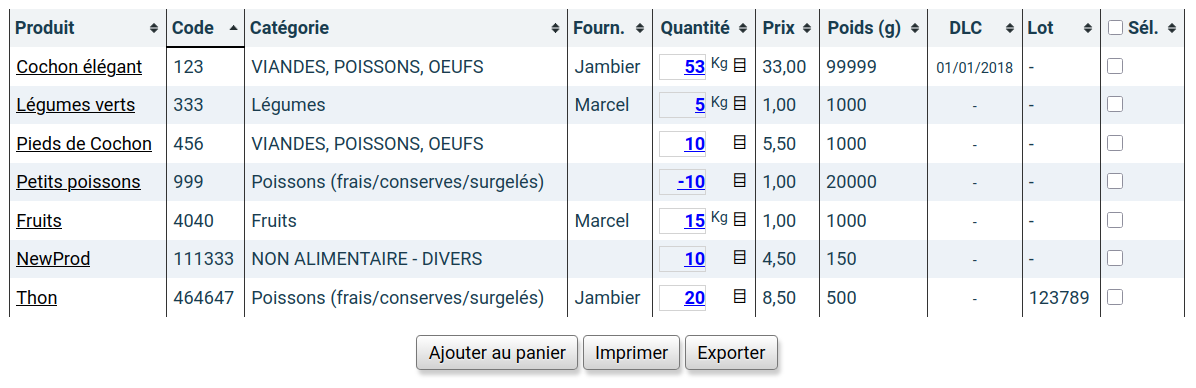
Le nom du produit : ouvre la fiche produit pour modification
Le code produit (celui désigné comme défaut dans la fiche produit)
La catégorie du produit
Le ou les fournisseurs du produit
La quantité totale en stock pour ce produit : en cliquant sur la quantité, il est possible de saisir une nouvelle quantité. Vous pouvez soit indiquer la nouvelle quantité, soit indiquer une augmentation (par exemple +2 pour ajouter 2 unités), soit diminuer le stock (par exemple -5 diminue de 5 unités). Tapez Entrée à la fin de la saisie, un formulaire apparaîtra pour vous demander les informations complémentaires (Source, Lot, …)
Une petite icône “stock”
 affiche l’état détaillé du stock avec les lots associés.
Lorsque le stock est à zéro, l’icône ressemble à une petite poubelle
 et permet de retirer le produit du stock directement.
Prix du produit
Poids du produit en grammes
DLC/DLUO si indiqué lors de l’entrée de stock
Lot si indiqué lors de l’entrée de stock
Une case à cocher : permet de sélectionner les produits pour les ajouter au panier (voir bouton “Ajout au panier”)
Ajouter au panier : Après avoir sélectionné des produits via la case à cocher à droite de la ligne du produit, vous pouvez les ajouter au panier via ce bouton. Vous retrouverez alors ces produits dans l’onglet “Panier”.
Imprimer permet d’imprimer la page.
Exporter permet de générer un fichier au format CSV compatible avec les tableurs du marché, et contenant les informations du stock.