Entrée de stock (via nouvelle livraison)#
Pour entrer du stock, vous devez créer une nouvelle livraison :
- soit via le sous-menu “Ajout stock”
- soit depuis l’écran des livraisons, puis cliquez sur le bouton “Nouvelle livraison”.
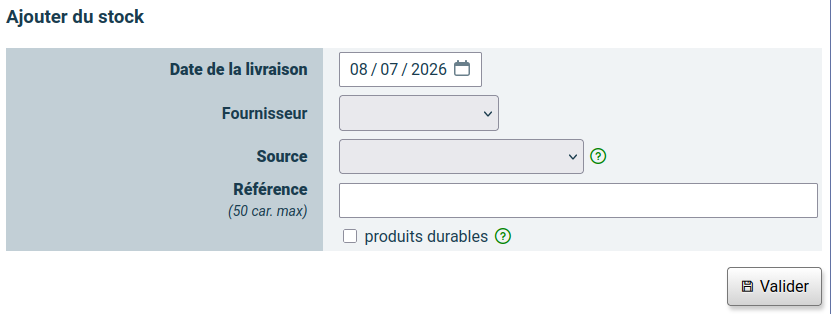
On commence par préciser la date de la livraison, qui indique, par défaut, la date du jour.
Ensuite, on indique le fournisseur pour lequel on effectue cette livraison.
Puis, on sélectionne la source permettant l’acquisition de ces produits. L’aide sur les sources est accessible via le petit point d’interrogation vert : il y est précisé chaque source et son contexte d’utilisation.
Vous pouvez aussi préciser une référence vous permettant d’identifier cette livraison, par exemple une référence fournie par votre fournisseur.
Enfin, vous pouvez indiquer qu’il s’agit de produits durables en cochant la case correspondante.
Sont considérés comme produits durables : les produits issus de productions biologiques et bénéficiant de la certification d’un organisme de contrôle agréé ; les produits équitables ; les produits locaux en circuit-court (pas d’intermédiaire entre le producteur et le consommateur) ; et les produits sans emballage (vrac).
Valider va ouvrir la page de sélection des produits de la livraison.
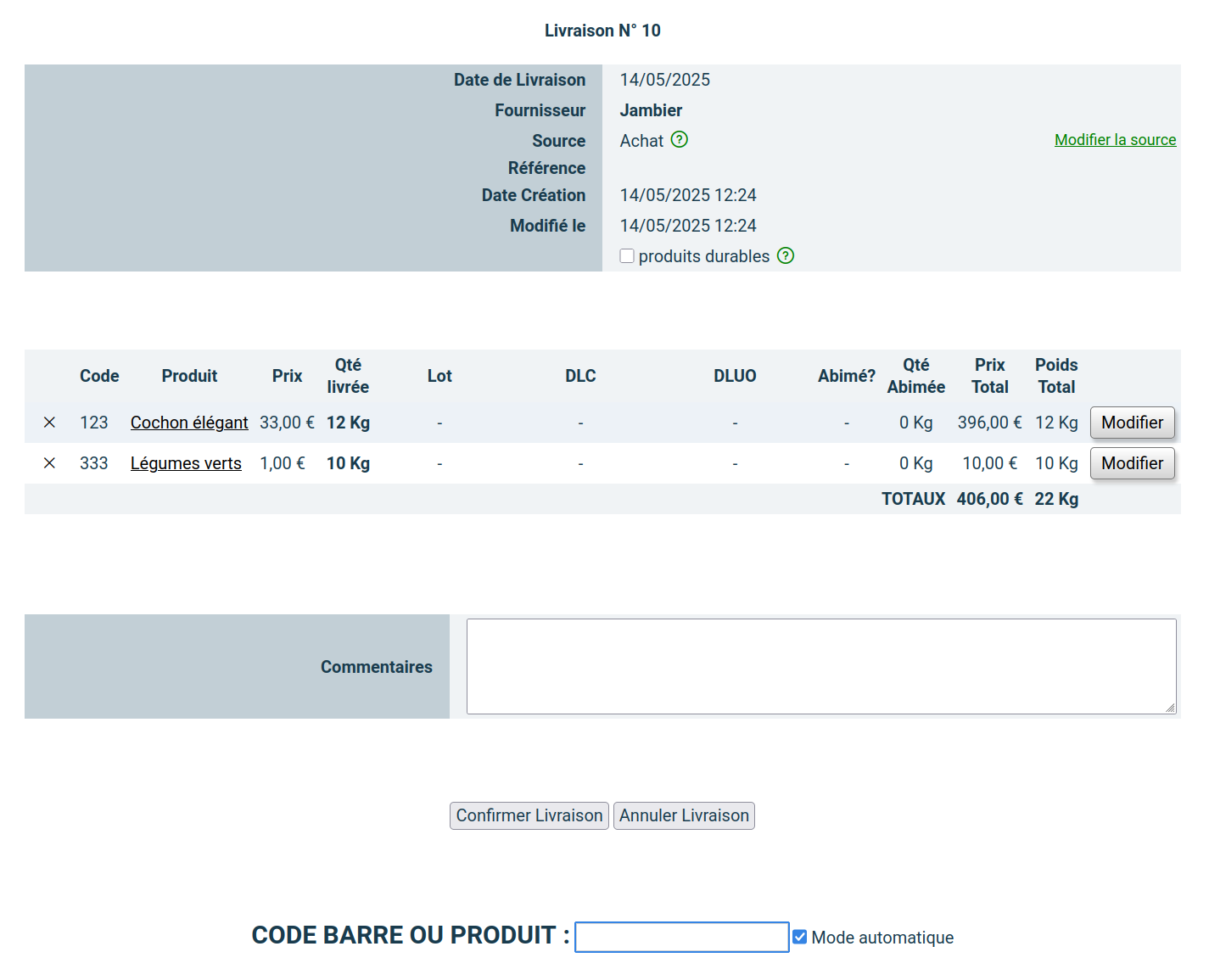
Une fois dans la page de sélection des produits de la livraison, vous allez pouvoir indiquer un commentaire sur la livraison et enregistrer tous les produits avec leurs caractéristiques :
Commentaires permet de saisir un commentaire lié à cette livraison.
CODE BARRE permet d’indiquer le code-barres ou le code produit à ajouter dans la livraison. Si vous le saisissez à la main, appuyez sur la touche Entrée pour valider. Si le code n’existe pas, Escarcelle vous propose de créer le produit ou d’associer ce code à un produit existant (cf. Code produit inconnu).
Mode automatique permet d’activer la saisie automatique de la quantité après scan du code-barres. Dans ce mode, la saisie du code-barres enchaîne automatiquement sur la saisie de la quantité du produit.

Chaque produit saisi apparaîtra dans le tableau.
Vous avez possibilité de supprimer un produit de la livraison en cours, en cliquant sur la croix rouge, à gauche de la ligne.
À droite de chaque ligne, avec le bouton Modifier, vous pouvez modifier les caractéristiques du produit et préciser la quantité livrée, le numéro de lot, la DLC ou DLUO.

Si la quantité saisie est supérieure strictement à 200, un message d’alerte apparaît pour vous demander de confirmer votre saisie. Le but est d’éviter de saisir un code-barres dans cette zone et de fausser votre livraison.
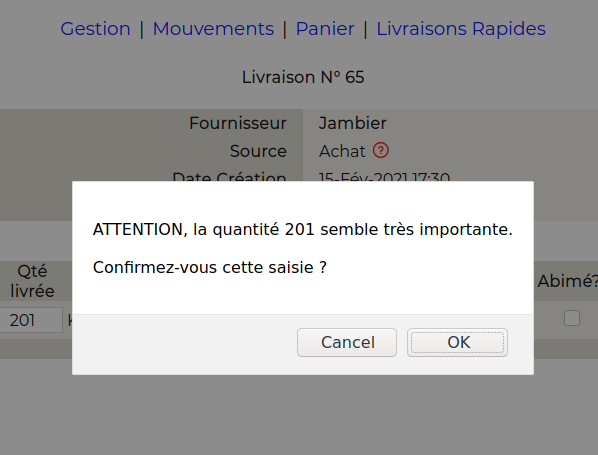
Si vous êtes sûr que cette quantité est légitime, vous pouvez confirmer sa valeur et elle sera prise en compte. Dans le cas contraire, annulez la demande et vous retournerez à la saisie de la quantité pour corriger.
Si une quantité a été abimée : vous pouvez cocher la case correspondante et indiquer la quantité abimée juste à côté. Cette quantité ne sera pas enregistrée dans votre stock.
Une fois indiquées toutes les caractéristiques de ce produit, vous pouvez cliquer sur le bouton Valider et saisir un autre produit.
Le prix total et le poids total de la ligne sont mis à jour, ainsi que le total global de la livraison.

Confirmer la livraison : une fois tous les produits enregistrés avec leur quantité, vous pouvez confirmer la livraison. Une demande de confirmation vous permettra de valider la livraison ou d’annuler si nécessaire.
Une fois confirmée, la livraison apparaîtra dans l’onglet Livraisons.
Cas particulier de la livraison durable#
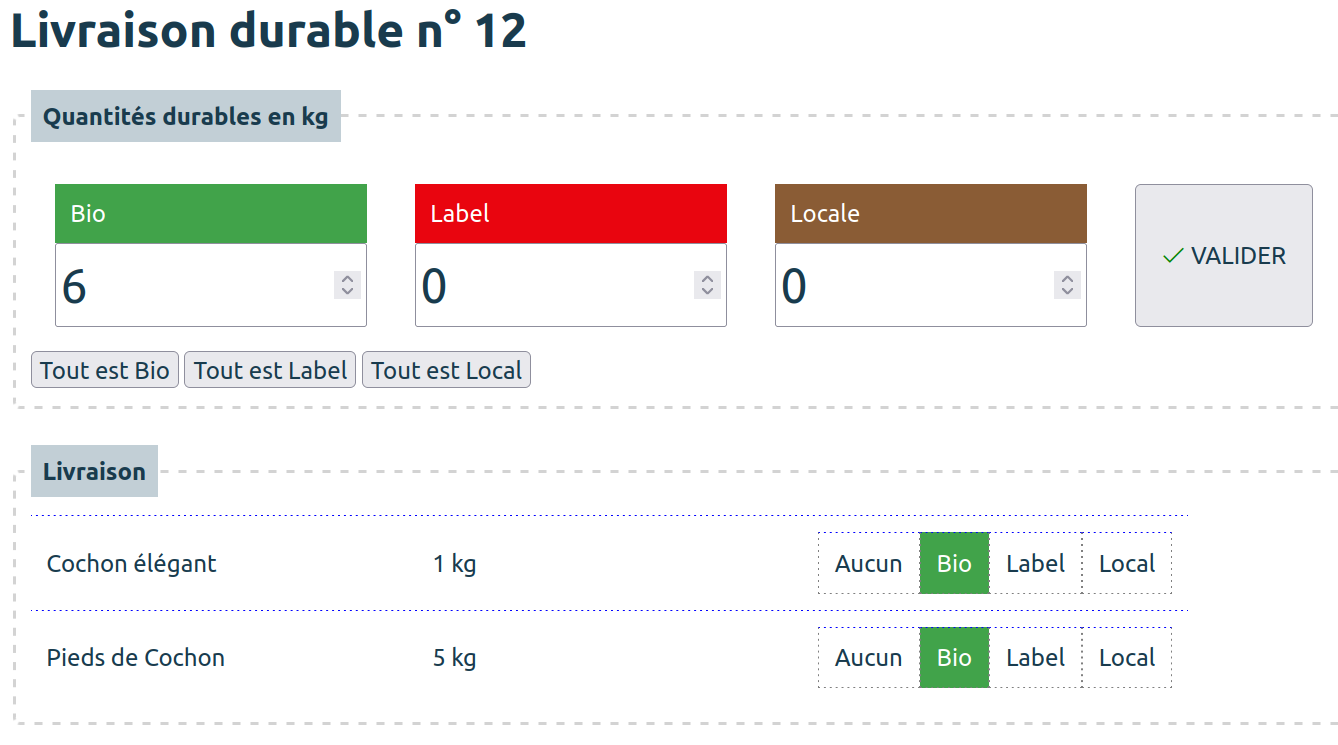
Si vous avez coché la case “produits durables”, à la confirmation de la livraison, un nouvel écran apparaît vous permettant de saisir les quantités durables selon l’un des 3 types Bio, Label ou Locale.
Vous pouvez, alors, soit saisir directement les quantités correspondantes, soit sélectionner dans la liste des produits le type Bio, Label et Local : le calcul du poids se fera automatiquement.
Les 3 boutons “Tout est Bio”, “Tout est Label” et “Tout est Local” sont des raccourcis vous permettant de passer tous les produits de votre livraison dans l’un des types choisis.
Validez l’écran pour enregistrer vos indications de poids.