Commandes en préparation#
Vous pouvez soit imprimer la commande et l’envoyer à votre fournisseur par courrier postal. Ou, si votre fournisseur l’accepte, lui envoyer directement par email. Pour cela, vous devrez vous assurer d’avoir renseigné son email sur sa fiche fournisseur.
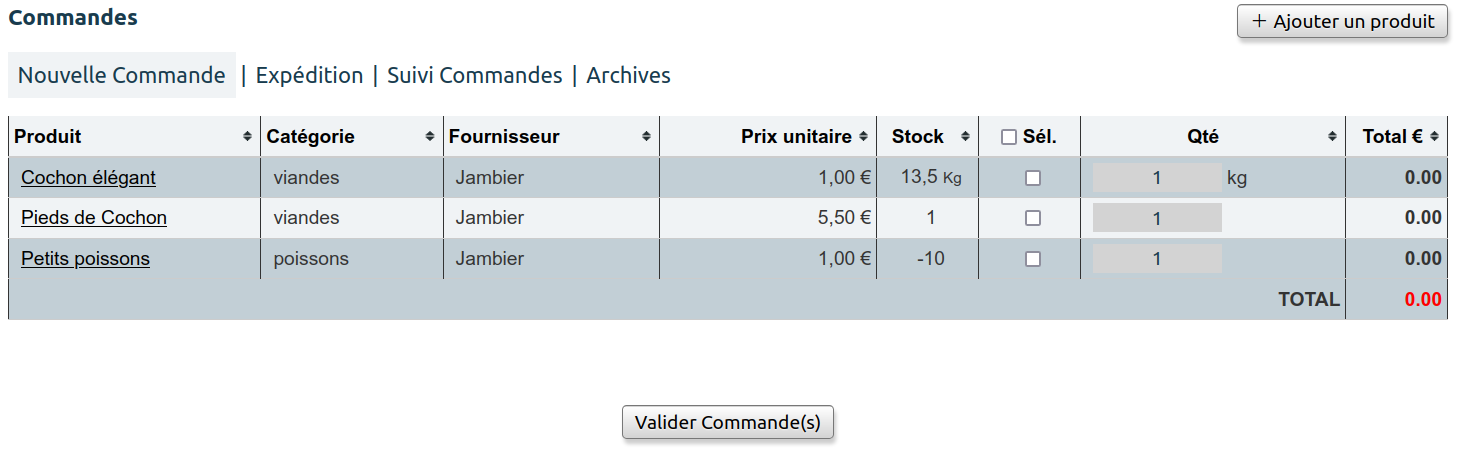
Par défaut, la page indique la ou les commandes en cours de préparation dans un tableau avec les colonnes suivantes :
- Produit : le nom du produit
- Catégorie : la catégorie du produit
- Fournisseur : le fournisseur du produit
- Prix unitaire : le prix unitaire ou le prix au poids du produit
- Stock : le stock actuel de ce produit
- Sél. : une case à cocher pour sélectionner ce produit et renseigner sa quantité ou son poids (voir point suivant). La case Sél. en en-tête du tableau permet de sélectionner toutes les cases d’un seul coup.
- Qté : la quantité ou le poids du produit à commander (modifiable seulement si on coche la case dans la colonne Sélection)
- Total € : le prix en euro du produit commandé (dépend du prix et de la quantité)
Vous avez la possibilité d’ajouter des produits aux commandes en cours via le bouton Ajouter un produit présent en haut et à droite de la page.
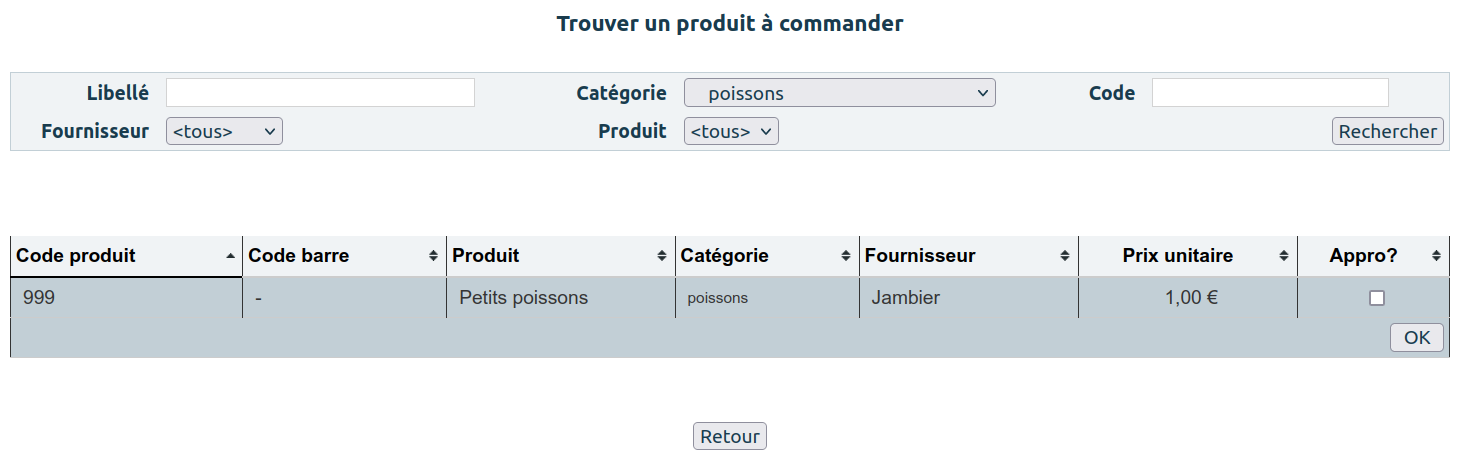
Vous accédez alors à la recherche de produits avec une case à cocher “Appro?” qui vous permet de sélectionner les produits à commander. Appuyez sur OK pour finir l’ajout de produits.
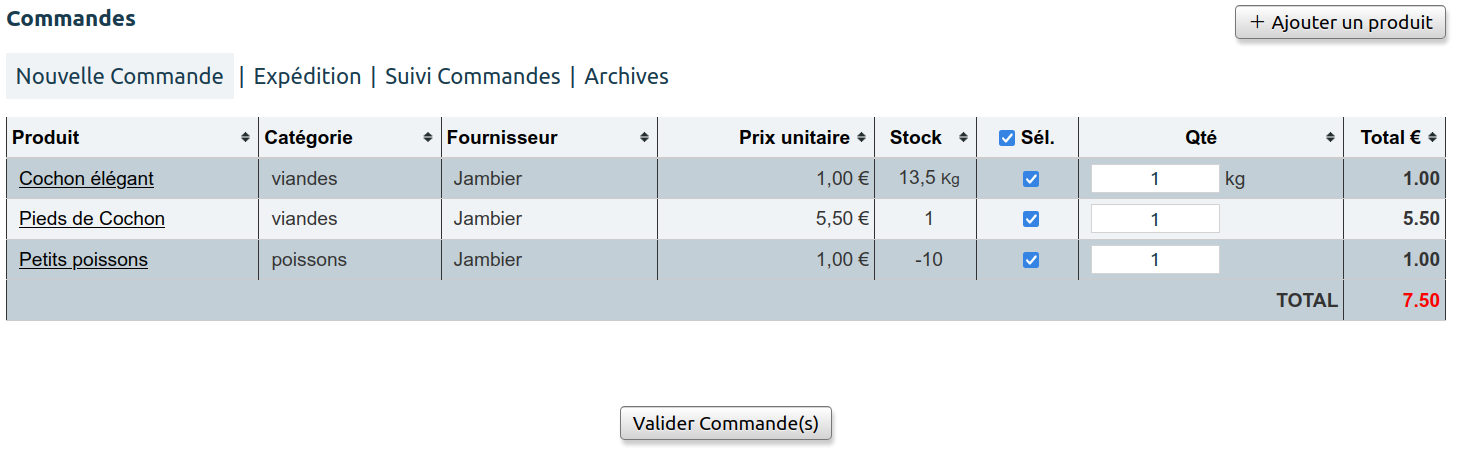
Pour chaque produit, vous spécifiez la quantité en cochant d’abord la case qui se trouve dans la colonne Sél..
Le champ Qté correspondant devient saisissable. Vous devez y inscrire la quantité de produit à commander.
Une fois toutes les quantités renseignées, le bouton Valider Commande(s) vous permet de mettre en expédition votre ou vos commandes.
Un message de confirmation apparaît vous permettant de continuer ou d’arrêter la procédure de commande.