Rechercher des clients#

Vous pouvez rechercher vos clients selon plusieurs critères :
Nom : ce critère permet de retrouver un client par son nom ou par le début de son nom.
Exemple
Si vous saisissez “MAR”, Escarcelle affichera tous les noms commençant par “MAR”.
Statut : Le statut “actif” indique un client dont les dates d’accès à l’épicerie sont cohérentes par rapport à la date du jour. À contrario, il est inactif si ces dates d’accès sont passées ou pas encore arrivées.
Exemple
Les dates d’accès de mon client vont du 1er janvier 2019 au 1er juin 2019. Si nous sommes le 22 mars 2019, ce client sera considéré comme actif. Si nous sommes avant le 1er janvier 2019 ou après le 1er juin 2019, il sera considéré comme inactif.
Fin d’accès dans : vous pouvez rechercher les clients dont la date de fin d’accès arrive dans la période indiquée de 1 semaine à 1 an.
Exemple
En indiquant “1 mois”, la recherche affichera tous les clients dont la date de fin se produira entre aujourd’hui et dans un mois.
Dernier passage : vous pouvez filtrer les clients selon leur date de dernier passage en caisse. La date indiquée est toujours exclue et vous devez préciser si c’est avant ou après la date.
Exemple
En indiquant “avant 16/10/2017”, je récupère tous les clients qui ne sont plus venus à l’épicerie depuis le 16 octobre 2017.
Code client : Vous pouvez ici rechercher directement le client par son code. Ce dernier est attribué automatiquement par Escarcelle au moment de la création du client.
Code interne : Vous pouvez également rechercher par le code interne. Ce code est à votre main (à renseigner à la création ou modification du client). Une liste de suggestion apparaît automatiquement après la saisie de quelques caractères, affichant tous les codes internes utilisés dans l’épicerie.
Code postal : Vous pouvez rechercher par le code postal ou le début d’un code postal.
Exemple
“75019” recherchera tous les clients habitant dans le 19e arrondissement de Paris alors que “75” recherchera tous les clients habitant à Paris.
Ville : Vous pouvez rechercher par la ville ou le début du nom d’une ville.
Exemple
“MARS” recherchera tous les clients dont la ville commence par “MARS”
Résultats de recherche
Les résultats sont affichés sous la forme d’un tableau avec les colonnes suivantes :
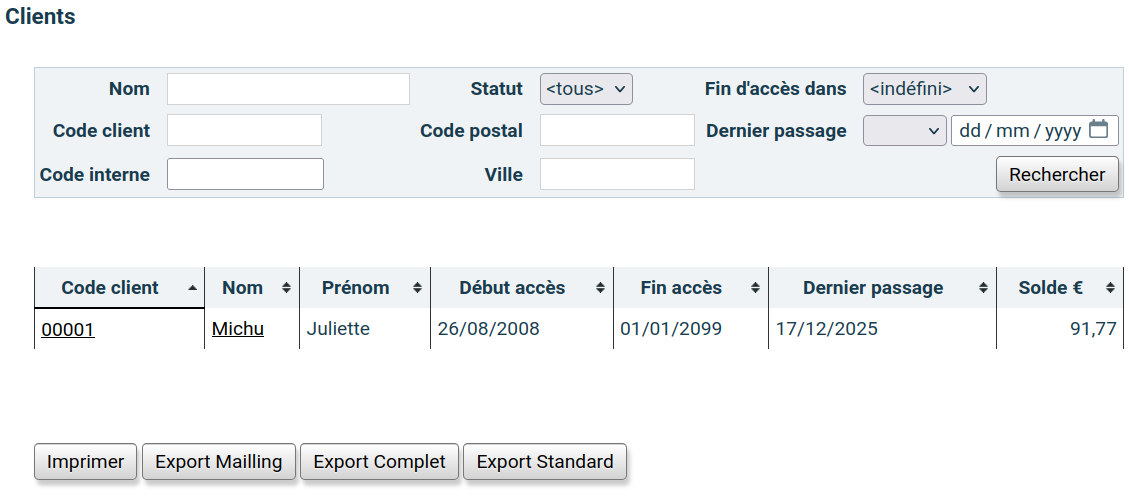
- Code client
- Nom et Prénom de l’individu indiqué en tant que contact
- Date de début et fin d’accès
- Date du dernier passage
- Solde restant
Vous pouvez exporter le tableau avec exactement les mêmes informations à l’aide du bouton Export Standard.
Vous pouvez aussi exporter les données adresse, email et téléphone en utilisant le bouton Export Mailing. Dans ce cas, vous obtiendrez les colonnes suivantes :
- Code client
- Nom et Prénom de l’individu indiqué en tant que contact
- Rue, complément, code postal et ville
- Téléphone
Enfin, vous pouvez avoir un export plus complet avec le bouton Export Complet qui retournera les données suivantes :
- Code client
- Nom
- Prénom
- Rue
- Complément
- Code Postal
- Ville
- Tel
- Début droit
- Fin droit
- Solde
- Code interne
- Commentaire
Les données exportées sont au format CSV avec un point-virgule comme séparateur.