Paramétrage#
Avant la première utilisation, il est important de paramètrer la caisse selon vos besoins.
Pour cela, une fois la caisse “Escarcelle” lancée, vous pouvez accéder au paramètrage via le menu qui se trouve en haut et à droite (3 tirets horizontaux)
Les onglets de paramétrage sont les suivants :
- Général
- Affichage & Son
- Ticket
- Technique
Paramétrage général#
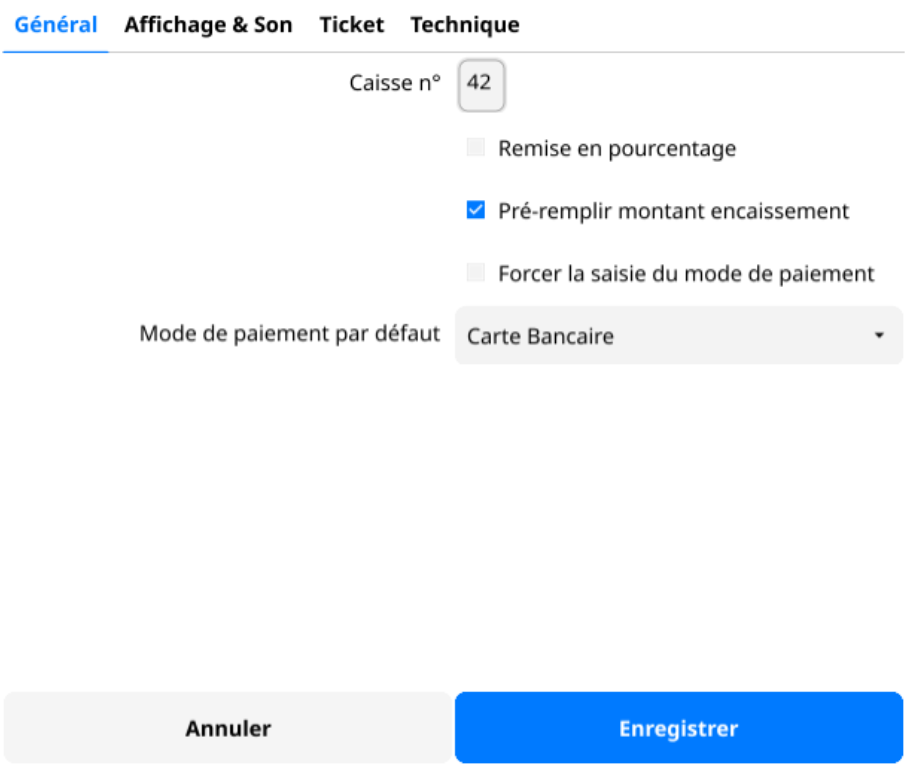
- Caisse n° : spécifiez le numéro de cette caisse. Cette information est véhiculée dans la vente pour des besoins de filtrage ou de statistique en gestion.
- Remise en pourcentage : cochez cette case si vous souhaitez gérer votre remise en pourcentage plutôt qu’en valeur.
- Pré-remplir montant encaissement : cochez cette case pour activer le remplissage automatique du montant restant lors de l’encaissement.
- Forcer la saisie du mode de paiement : si vous ne souhaitez pas que le mode de paiement soit pré-sélectionné et obliger les utilisateurs à en sélectionner un à chaque encaissement, cochez cette case.
- Mode de paiement par défaut : sélectionnez votre mode de paiement par défaut lors de l’encaissement.
Une fois vos choix effectués, passez à l’onglet suivant ou cliquez sur le bouton “Enregistrer” pour sauvegarder vos modifications.
Paramétrage de l’affichage et du son#
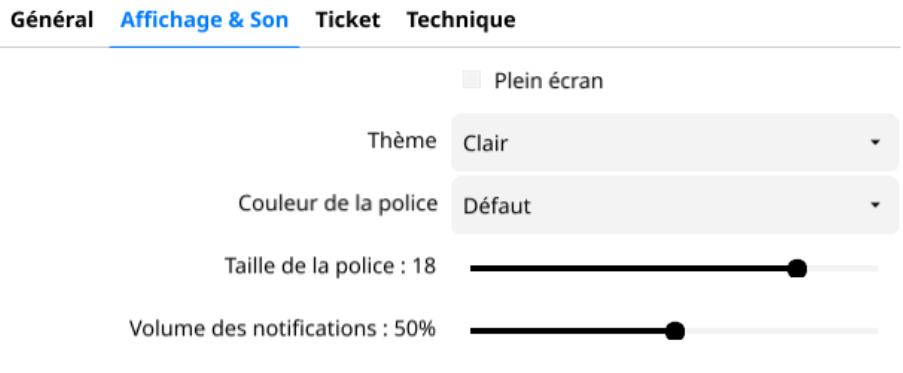
- Plein écran : cochez cette case si vous souhaitez afficher la caisse en plein écran.
- Thème : vous pouvez sélectionner un thème graphique qui définiera le fond d’écran de la caisse et la couleur de la police.
- Couleur de la police : indiquez la couleur de la police.
- Taille de la police : indiquez la taille de la police.
- Volume des notifications : indiquez le volume sonore des alertes (bip).
Une fois vos choix effectués, passez à l’onglet suivant ou cliquez sur le bouton “Enregistrer” pour sauvegarder vos modifications.
Paramétrage ticket#
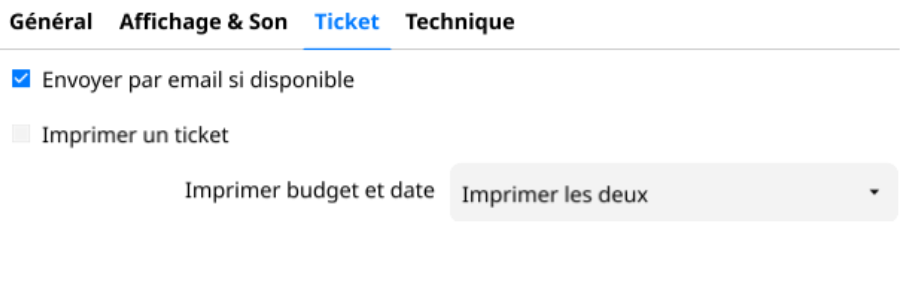
- Envoyer par email si disponible : cochez la case si vous souhaitez que la caisse envoie le ticket au client par email. Si l’email du client n’était pas renseigné dans sa fiche client, au moment de l’encaissement, la caisse vous proposera de le renseigner. Dans ce cas, l’email indiqué sera enregistré dans la fiche client.
- Imprimer budget et date : sélectionnez les informations de budget restant et de date de fin du budget à indiquer sur le ticket.
- Imprimer un ticket : en cochant cette case, la caisse lancera l’impression du ticket sur l’imprimante définie à l’encaissement. Cette option ouvre de nouveaux paramètres ci-dessous :
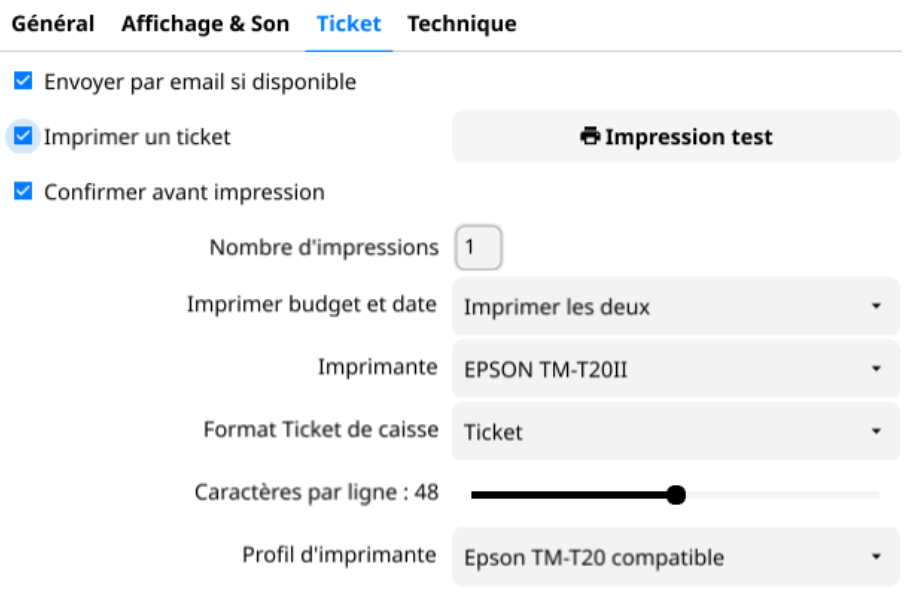
- Impression test : vous pouvez lancer l’impression d’un ticket factice pour valider vos paramètres d’impression.
- Confirmer avant impression : cochez cette case si vous souhaitez choisir d’imprimer ou non un ticket à l’encaissement.
- Nombre d’impressions : indiquez le nombre de ticket à imprimer, par exemple, indiquez 2 pour avoir une copie du ticket.
- Imprimante : sélectionnez dans la liste l’imprimante sur laquelle vous souhaitez imprimer.
- Format Ticket de caisse : spécifiez A4 si vous disposez d’une imprimante classique et Ticket si vous disposez d’une imprimante à ticket 80mm.
- Caractères par ligne : dans le cas où vous avez choisi un format Ticket, vous pouvez ajuster le nombre de caractères maximum sur une ligne.
- Profil d’imprimante : si lors de votre impression test, vous obtenez des caractères étranges à la place du sigle Euro ou des accents, vous pouvez changer de profil d’imprimante, selon la compatibilité de votre modèle.
Une fois vos choix effectués, passez à l’onglet suivant ou cliquez sur le bouton “Enregistrer” pour sauvegarder vos modifications.
Paramétrage technique#
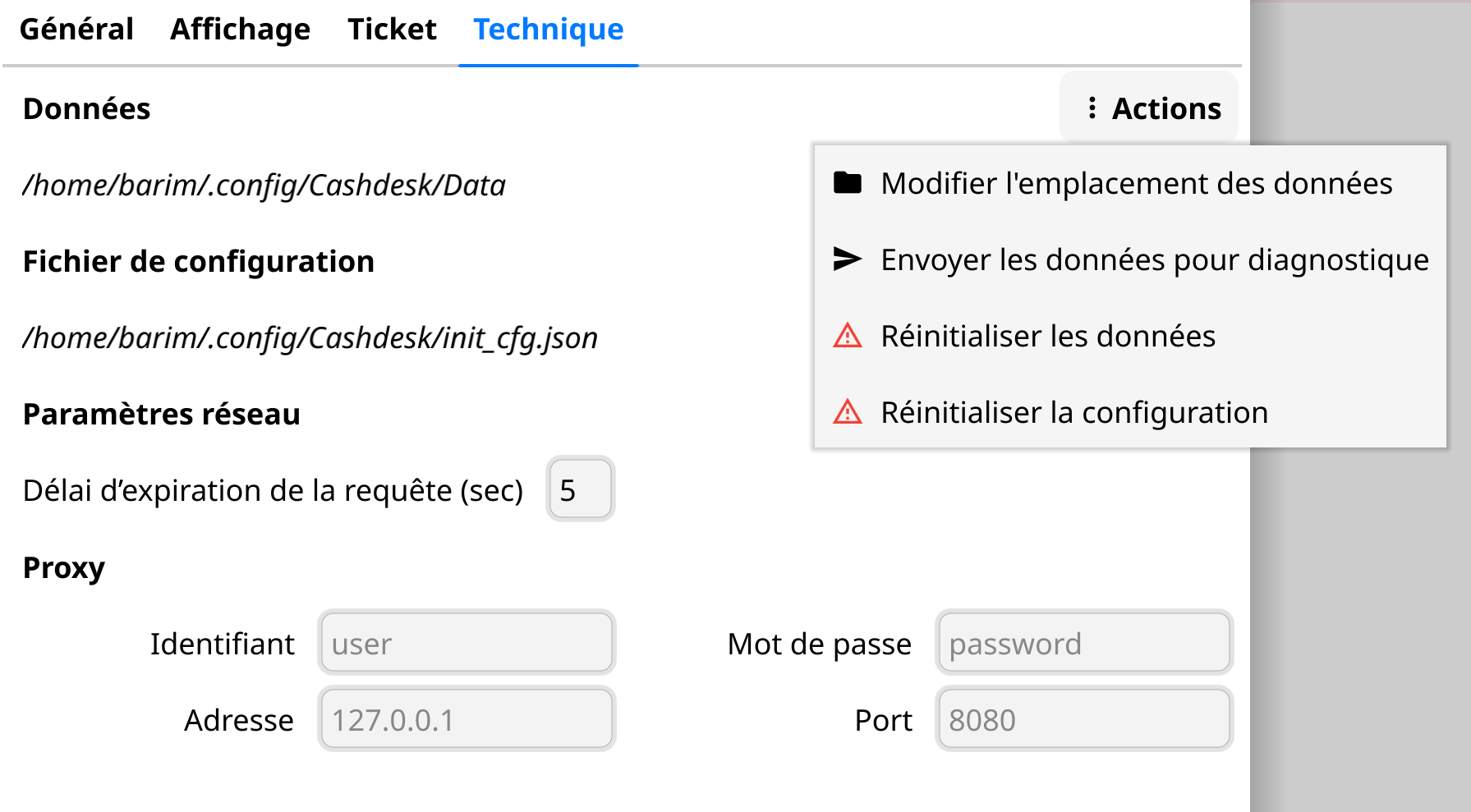
- Données :
- Vous pouvez supprimer les données de la caisse (produits, clients, …). Cliquez sur le bouton “Actions” puis sélectionnez le menu “Réinitialiser les données”.
- Vous pouvez également changer l’emplacement des données de la caisse. Cliquez sur le bouton “Actions” puis sélectionnez le menu “Modifier l’emplacement des données” puis naviguez jusqu’au dossier désiré et confirmez.
- En cas de besoin, si vous êtes en relation avec notre support technique, vous pouvez nous envoyer vos données pour diagnostique. Cliquez sur le bouton “Actions” puis sélectionnez le menu “Envoyer les données pour diagnostique”
- Fichier de configuration : pour remettre à zéro le paramétrage de votre caisse, vous pouvez cliquer sur le bouton “Actions” puis sélectionnez le menu “Réinitialiser les données”. La caisse vous proposera de redémarrer pour prendre en compte les modifications après confirmation.
- Délai d’expiration de la requête (sec) : indiquez le nombre de secondes que la caisse doit attendre pour tout appel réseau avant de considérer la connexion perdue. Ce paramètre permet de rallonger le délai d’attente dans le cas d’une connexion particulièrement lente ou instable.
- Proxy : vous pouvez préciser les informations de votre serveur proxy.
Une fois vos choix effectués, passez à l’onglet suivant ou cliquez sur le bouton “Enregistrer” pour sauvegarder vos modifications.