Installation et mise à jour#
La caisse peut être installée sur un PC sous Windows à partir de la version 10 ou sur un PC sous Linux.
Windows - Microsoft Store#
Vous pouvez installer la caisse depuis le Microsoft Store (version Windows uniquement).
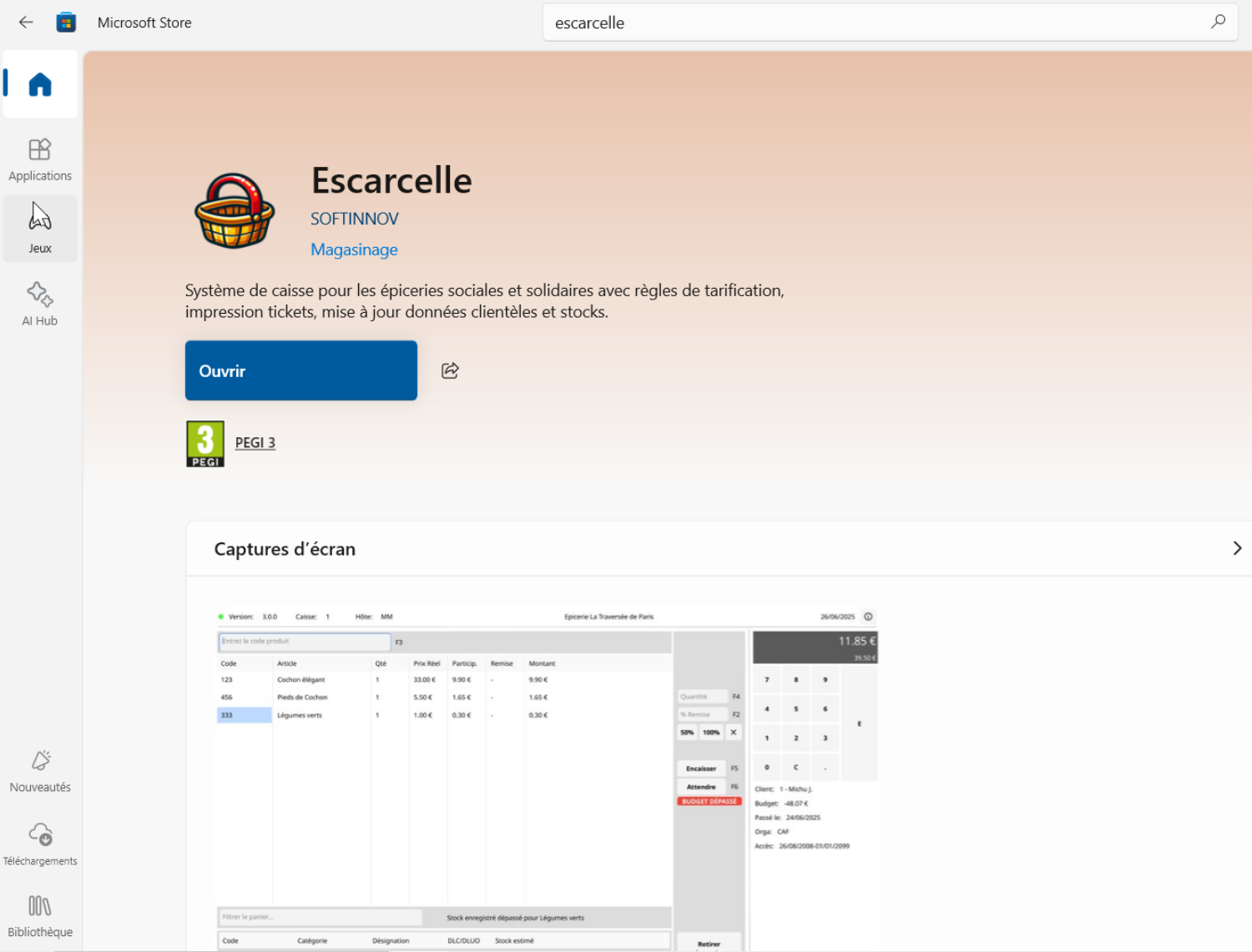
Ouvrez votre application Microsoft Store sur votre ordinateur, puis recherchez “Escarcelle” : vérifiez bien qu’il s’agit du logiciel de la société Softinnov puis installez-le.
Une fois installée, vous pourrez lancer la caisse depuis votre menu “Windows” ou en recherchant “escarcelle” dans la barre de recherche Windows.
Windows - Installation manuelle#
Installation#
- Rendez-vous sur escarcelle.net et connectez-vous
- Allez dans le menu « Caisse »
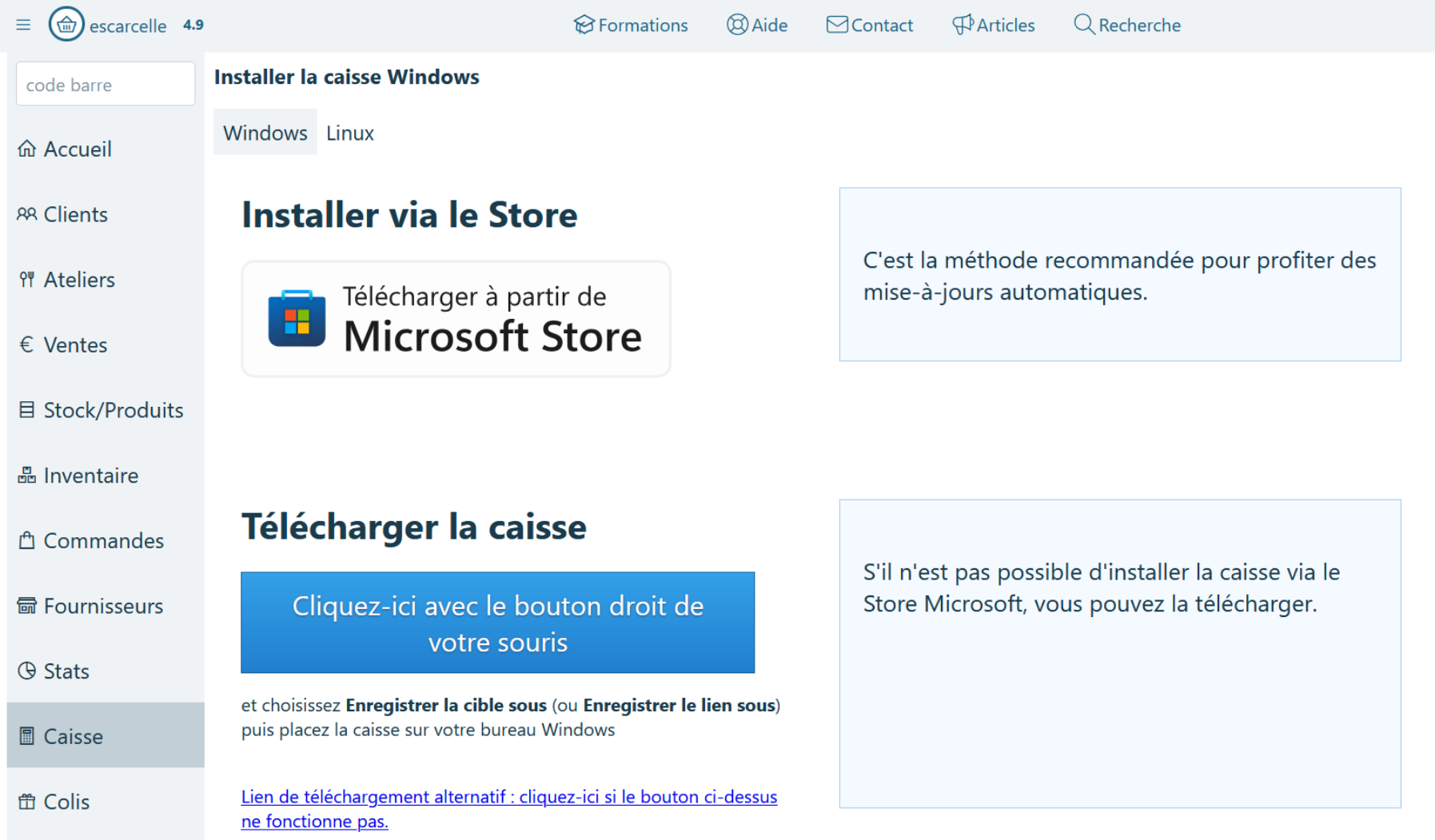
- Dans la section “Télécharger la caisse”, faites un clic droit sur le lien de téléchargement
- Sélectionnez “Enregistrer sous” ou “Enregistrer la cible sous” dans le menu
- Choisissez votre bureau comme emplacement d’enregistrement (pour retrouver facilement le fichier
Escarcelle.exe) - Cliquez sur “Enregistrer”
- Double-cliquez sur l’icône
Escarcelle.exesur votre bureau pour lancer la caisse
Vérification#
Une fois la caisse lancée, vérifiez le numéro de version affiché en haut à gauche de la fenêtre.
Alerte Windows Defender#
Si une fenêtre d’alerte apparaît indiquant que Windows a bloqué le démarrage d’une application inconnue :
- Cliquez sur “Informations complémentaires”
- Cliquez sur le bouton “Exécuter quand même”
En cas de problème#
- Le fichier n’est pas sur le bureau : vérifiez dans votre dossier Téléchargements et déplacez
Escarcelle.exevers le bureau - Rien ne se passe au double-clic : vérifiez que vous avez bien téléchargé le fichier complet (il doit faire environ 19 Mo)
- Erreur au lancement : contactez le support
Linux#
VERSION EXPERIMENTALE
La version Linux ne permet pas d’imprimer les tickets
Installation#
Rendez-vous sur escarcelle.net et connectez-vous.
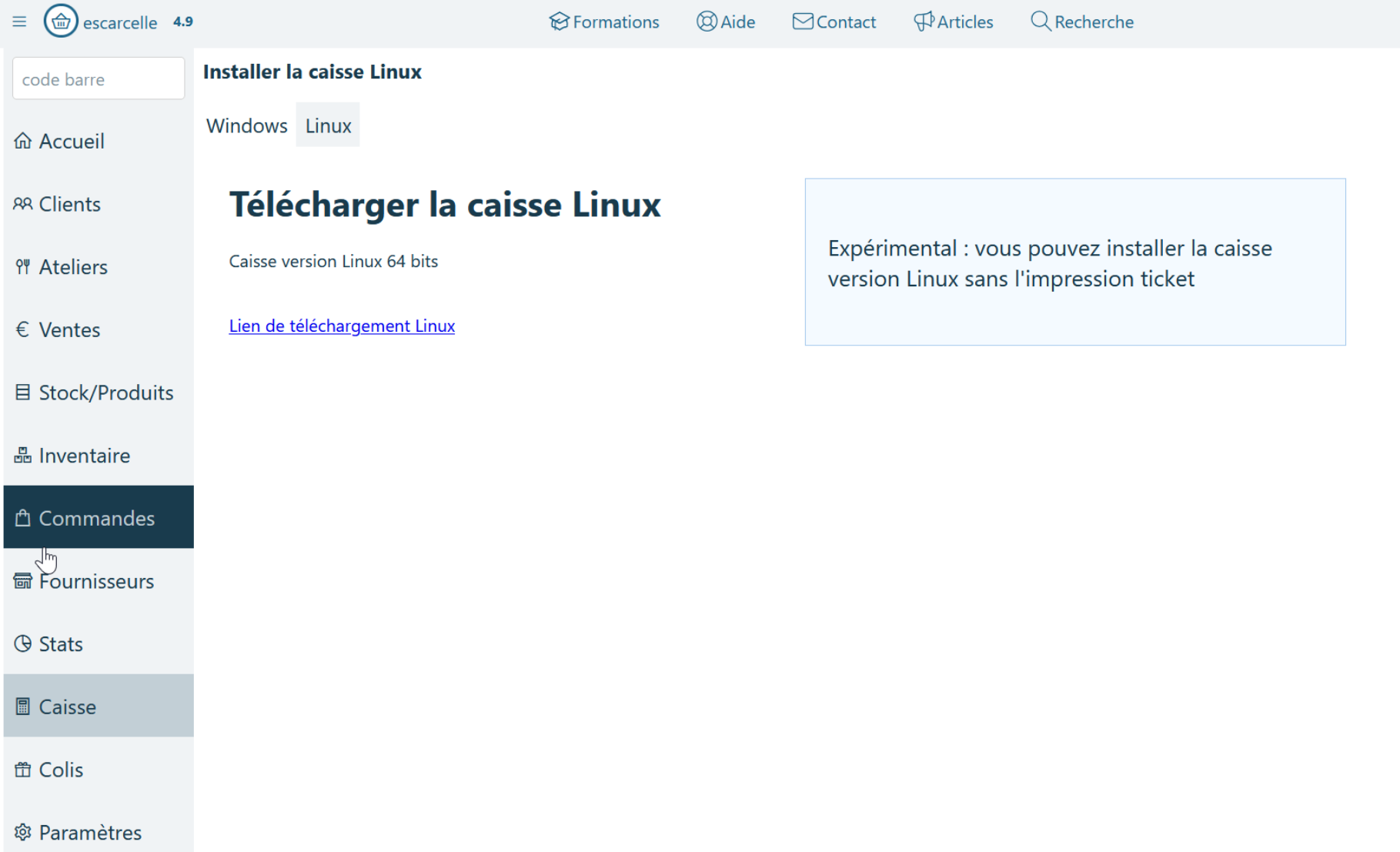
- Allez dans le menu « Caisse » puis cliquez sur l’onglet “Linux”
- Cliquez sur le lien de téléchargement (le fichier se télécharge généralement dans
~/Téléchargements/) - Créez un dossier pour installer la caisse :
mkdir -p ~/escarcelle - Déplacez le fichier téléchargé dans ce dossier :
mv ~/Téléchargements/EscarcelleLinux ~/escarcelle/ - Rendez le fichier exécutable :
chmod +x ~/escarcelle/EscarcelleLinux - Lancez la caisse :
~/escarcelle/EscarcelleLinux
Vous pouvez aussi double-cliquer sur le fichier depuis votre gestionnaire de fichiers.
Vérification#
Une fois la caisse lancée, vérifiez le numéro de version affiché en haut à gauche de la fenêtre.
En cas de problème#
- Permission refusée : vérifiez que vous avez bien exécuté la commande
chmod +x - Bibliothèques manquantes : installez les dépendances nécessaires avec votre gestionnaire de paquets
- La caisse ne se lance pas : essayez de lancer depuis un terminal pour voir les messages d’erreur
Mise à jour#
Via Microsoft Store#
Si vous avez installé la caisse via le Microsoft Store, vous n’avez rien à faire : la caisse se mettra automatiquement à jour.
Installation manuelle#
Si vous avez installé la caisse manuellement et que la caisse ne se met pas à jour automatiquement, suivez ces étapes :
- Fermez la caisse si elle est ouverte
- Rendez-vous sur escarcelle.net, connectez-vous et allez dans le menu « Caisse »
- Téléchargez la nouvelle version selon votre système :
- Remplacez l’ancien fichier par le nouveau
- Lancez la caisse et vérifiez que la mise à jour a fonctionné en consultant le numéro de version (en haut à gauche de la fenêtre de la caisse)
En cas de problème#
- “Fichier en cours d’utilisation” : assurez-vous que la caisse est bien fermée (vérifiez dans le gestionnaire des tâches sous Windows)
- Permission refusée : vous devez avoir les droits administrateur pour remplacer le fichier
- La nouvelle version ne s’affiche pas : vérifiez que vous avez bien remplacé le bon fichier au bon endroit