Constitution du panier client#
Une fois le code client saisi, vous pouvez commencer à entrer les produits.
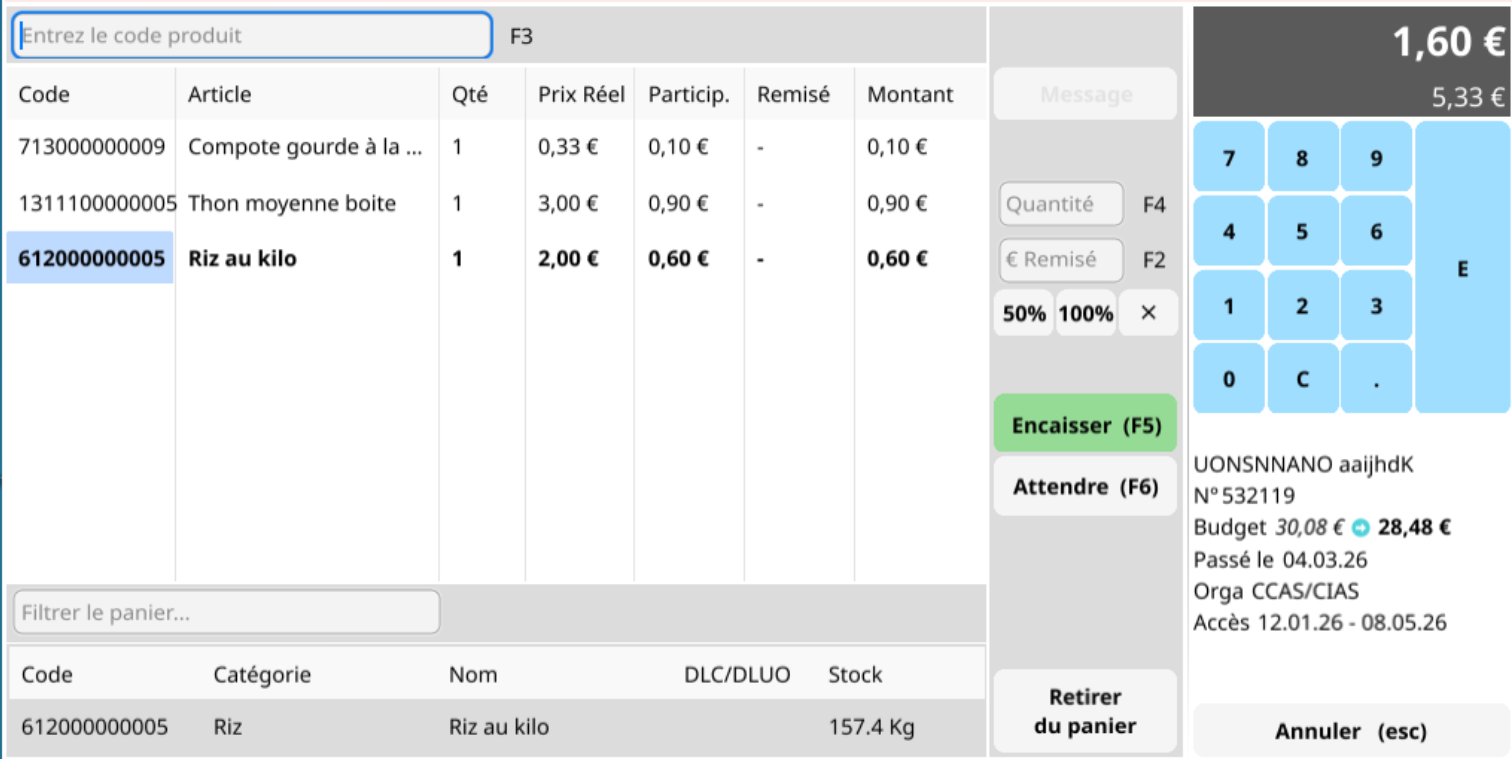
Dans la partie droite de la caisse vous trouverez :
- L’affichage du montant total du panier en participation (en grand) et en prix marchand (en petit).
- Un clavier virtuel pour la saisie des codes, quantités et montants (utile pour les écrans tactiles).
- Diverses informations sur le client :
- Son numéro et ses initiales ou son nom complet si l’option anonymat a été décochée dans les paramètres de gestion.
- Son budget restant avant la vente en cours. En cours de vente, le solde actualisé est également affiché.
- La date de son dernier passage.
- Son prescripteur.
- Ses dates de début et de fin d’accès.
Le bouton “Annuler” ou la touche Échap du clavier permet de quitter la vente en cours.
Saisie du produit#
Par défaut, votre curseur se trouve positionné dans la case d’entrée du code produit. Cette case est également accessible par l’appui de la touche F3 de votre clavier.
Scannez ou saisissez le code du produit, une nouvelle ligne apparaît dans le panier avec les indications suivantes :
- Code pour le code produit.
- Article pour la dénomination du produit.
- Qté pour la quantité de produit.
- Prix Réel pour le prix marchand.
- Particip pour le montant en participation du client.
- Remisé pour le montant (ou le pourcentage) de la remise accordé sur le prix unitaire du produit.
- Montant pour le montant total de participation pour ce produit.
La ligne de produit actuellement sélectionnée apparait en gras. Vous pouvez changer de ligne de produit soit en cliquant directement dessus à l’aide de votre souris, ou en utilisant les flèches haut et bas de votre clavier.
La ligne actuellement sélectionnée conditionne les fonctions suivantes :
- L’entrée d’une quantité.
- L’application d’une remise.
- Le retrait du panier du produit en cours.
- L’affichage d’informations sur le produit en cours dans le pavé du bas.
Produit sous tension#
Si le produit scanné a été marqué sous tension dans sa fiche produit, la caisse attire votre attention au moment du scan :
- un bandeau rouge s’affiche en haut du panier,
- accompagné d’un signal sonore grave et répété, distinct du bip d’erreur habituel.
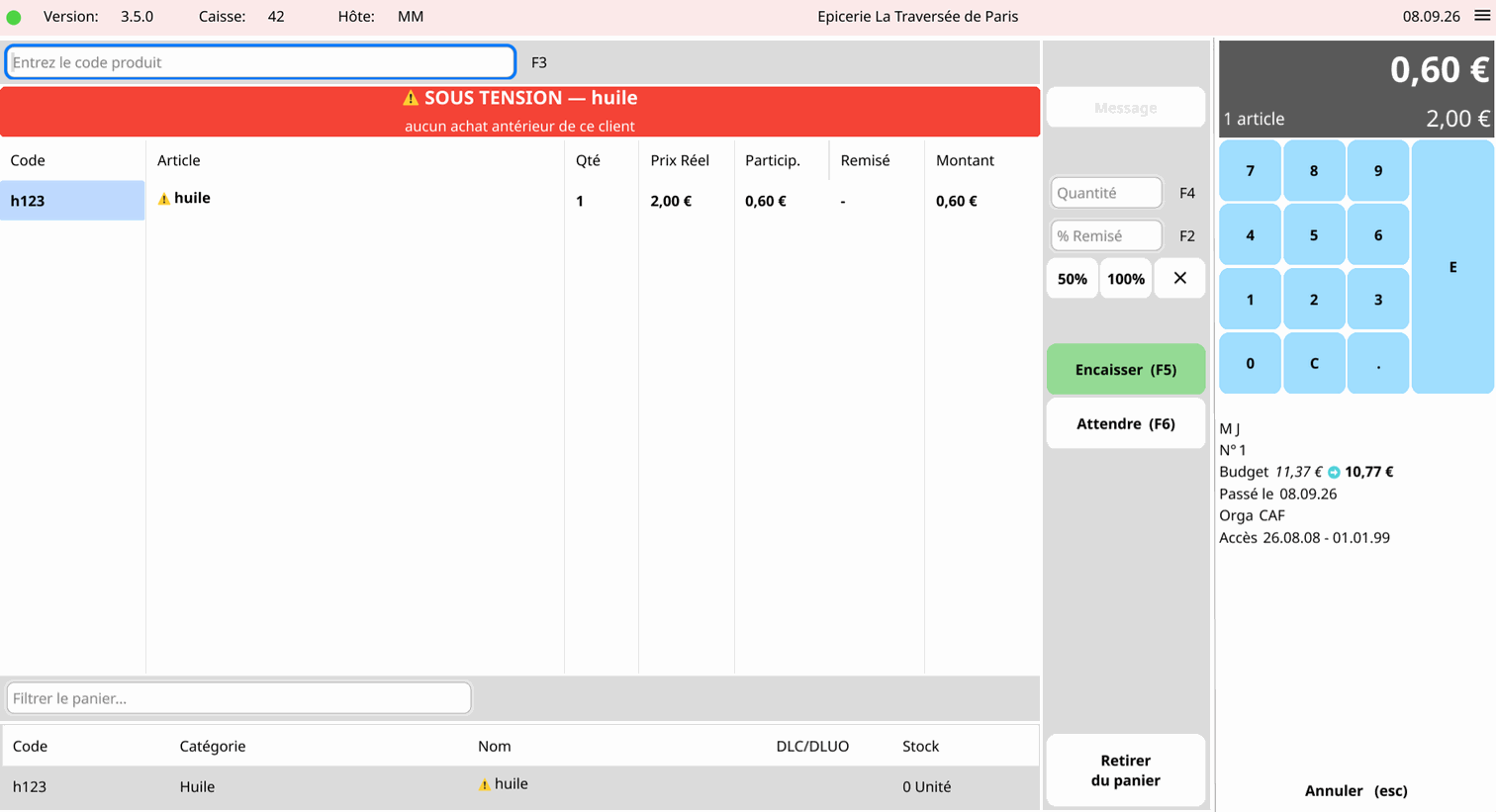
Ce rappel n’est jamais bloquant : le produit est ajouté au panier normalement. Le bandeau indique le dernier achat de ce produit par le client courant :
dernier achat le JJ/MM/AAAA : <quantité>— la quantité est en kilogrammes pour un produit vendu au poids ;aucun achat antérieur de ce client— le client n’a jamais pris ce produit ;historique non vérifié (hors ligne)— la caisse n’a pas pu récupérer l’historique auprès du serveur (coupure internet au moment de la sélection du client).
Le bandeau disparaît dès que vous scannez un autre produit, que vous retirez un produit du panier, ou que vous changez de client. Tant qu’un produit sous tension figure dans le panier, un pictogramme ⚠ précède son nom dans la liste.
Entrée de la quantité#
Pour modifier la quantité par défaut (1 unité ou 1 kg), positionnez le curseur dans la case “Quantité” ou appuyez sur la touche F4 de votre clavier.
La quantité pour un produit vendu à l’unité est un nombre entier (sans virgule). Si vous indiquez une quantité à virgule pour un produit vendu à l’unité, la caisse vous affiche une erreur.
La quantité pour un produit vendu au poids est en kilogramme. Par exemple, 250g doit être entrée comme “0,250” et 1,5kg en “1,5”.
Appuyez sur la touche Entrée de votre clavier pour valider la saisie de la quantité et pour qu’elle soit prise en compte dans la ligne de panier.
Application d’une remise#
Pour vendre le produit à un prix inférieur à la participation client, vous pouvez positionner votre curseur dans la case “Remisé” ou appuyer sur la touche F2 de votre clavier.
Saisissez le montant de participation remisé, forcément inférieur au montant de participation. Il s’agit du montant à appliquer au prix unitaire. C’est ce prix remisé qui sera pris comme base pour le calcul du total de la ligne produit du panier.
Si votre caisse est paramétrée avec une remise en pourcentage, au lieu d’un montant, indiquez un pourcentage entre 0 et 100 pour appliquer le pourcentage de remise sur le montant en participation du prix unitaire.
Astuce: la caisse interprète une remise en pourcentage de 0 comme 100% et donc passe le produit en gratuit.
Sous la case de saisie de la remise, 3 boutons sont accessibles :
- 50% : appliquer une remise de 50 sur le produit.
- 100% : rendre gratuit ce produit.
- X : une croix pour retirer la remise sur un produit, une fois le produit sélectionné (affiché en gras).
Retirer un produit du panier#
Pour retirer un produit du panier, si celui-ci est bien sélectionné dans le panier (affiché en gras), appuyez sur le bouton “Retirer du panier” ou la touche de suppression de votre clavier.
Affichage des informations sur un produit#
Dans la zone inférieure de la caisse, apparaît les informations du produit actuellement sélectionné avec :
- Code : le code du produit.
- Catégorie : la catégorie à laquelle appartient ce produit.
- Nom : la dénomination du produit, précédée d’un ⚠ si le produit est sous tension.
- DLC/DLUO : la date limite de consommation si elle a été précisée lors de la livraison.
- Stock : le stock de ce produit au moment de la dernière synchronisation des données de la caisse.
Filtrage de la liste des produits#
La case “Filtrer le panier…” vous permet de filtrer le panier par le nom des produits.
Le filtrage se fait en temps réel à chaque saisie de caractère, et seuls les produits dont les noms correspondent à la saisie en cours sont affichés. Cela vous permet d’effectuer une recherche sur un produit dans votre panier.
Un bouton “X” à droite de la saisie du filtre vous permet de l’effacer pour récupérer le panier dans son état normal.
Mise en attente de la vente#
Vous pouvez mettre en attente la vente via le bouton “Attendre” ou la touche F6 de votre clavier.
Vous reviendrez alors sur l’écran de saisie du code client pour démarrer une vente pour un autre client.
Vous pouvez avoir plusieurs ventes en attente.
Les ventes en attente apparaissent sur l’écran de saisie du code client sous forme de liste :
- Vous pouvez directement cliquer sur une des lignes pour récupérer la vente.
- Vous pouvez également saisir le code du client en attente pour récupérer sa vente.
Remarque : Il ne peut y avoir qu’une vente en attente par client en même temps : si vous saisissez un code client alors qu’il avait une vente en attente, la caisse reprendra automatiquement la vente.